Chapter5.
다양한 CSS 속성 다루기
1️⃣
배경 다루기 (Background)
24.html
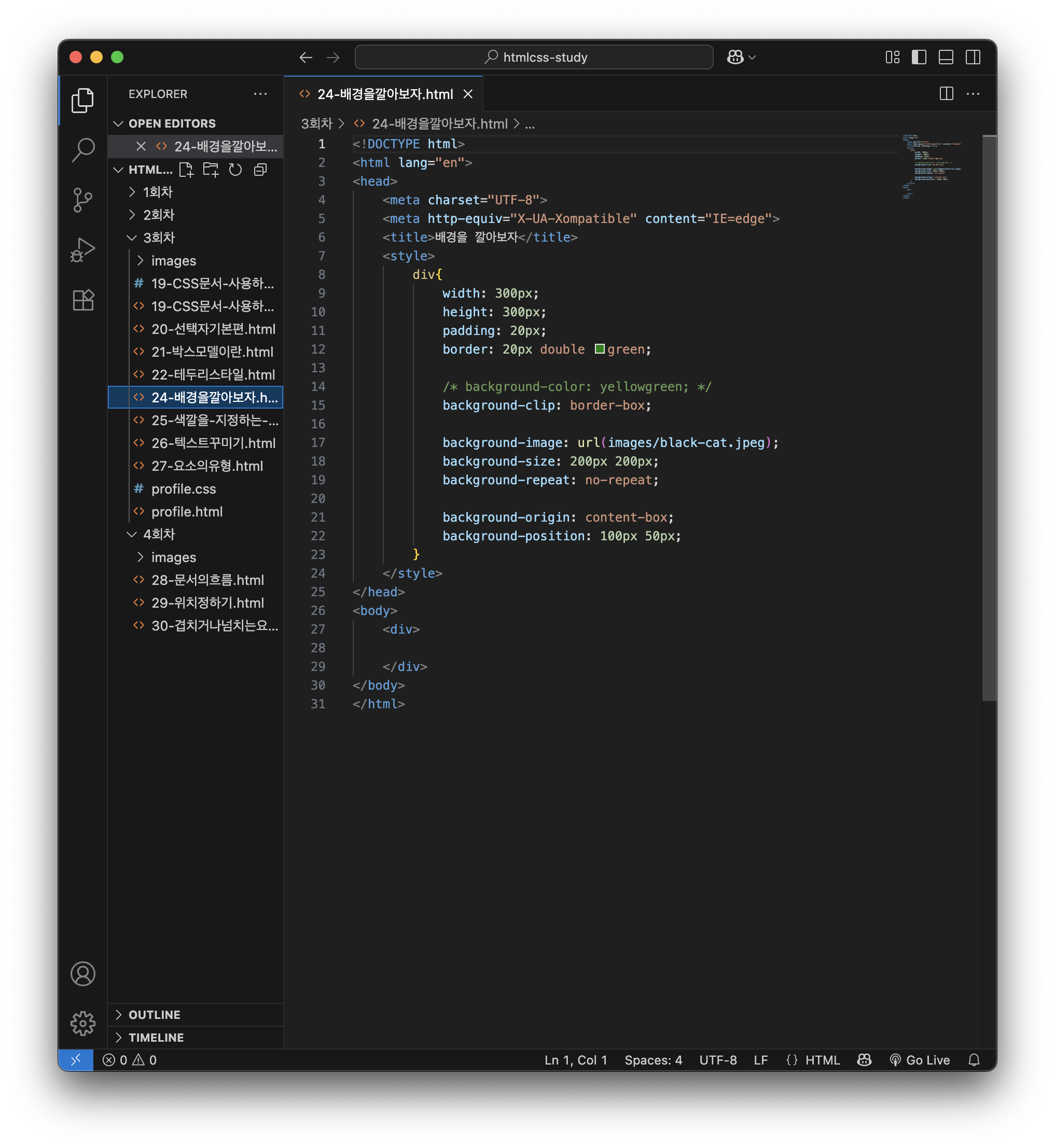
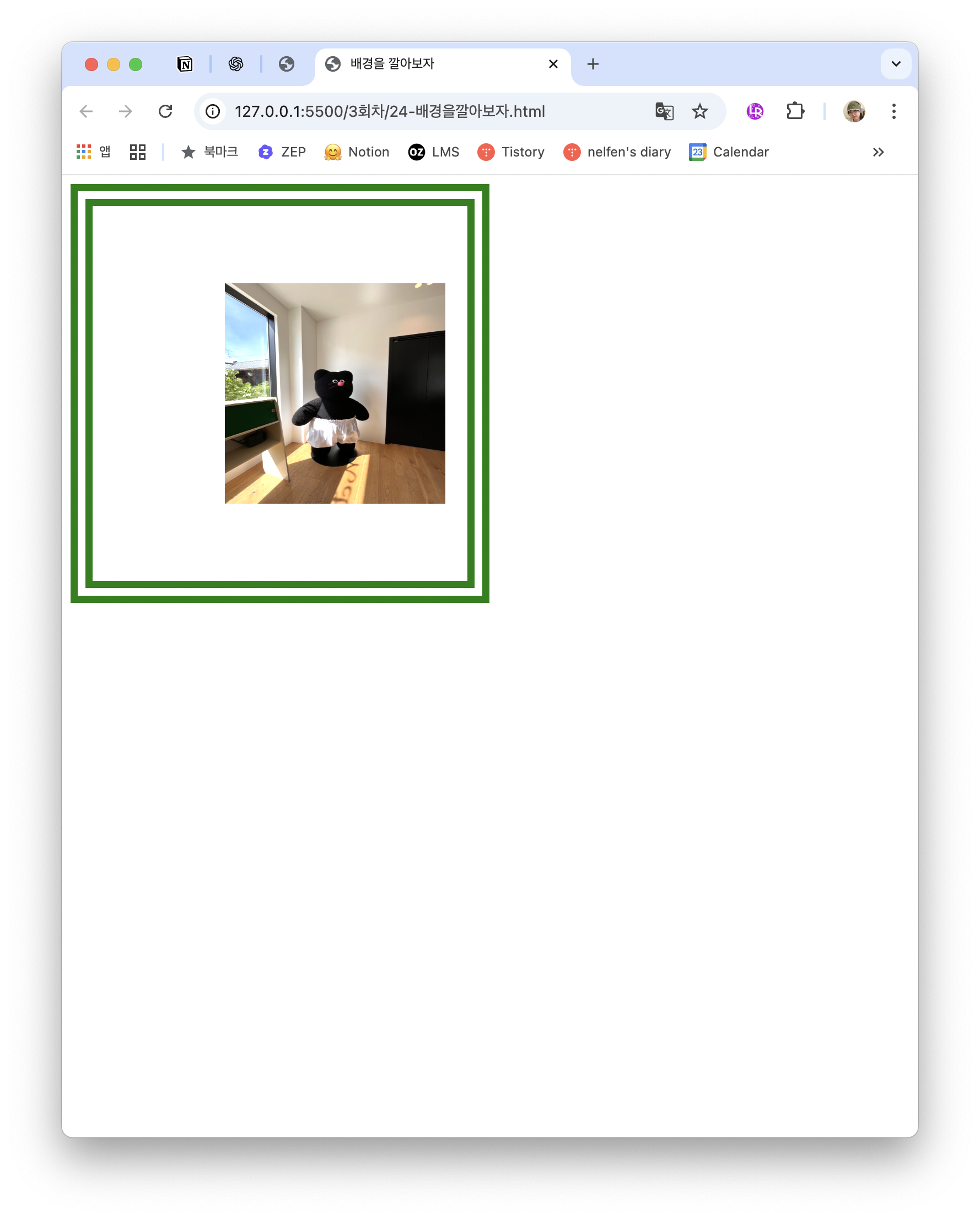
| 속성 | 의미 | 예시/값 |
| background-color | 배경 색 | yellowgreen |
| background-image | 배경 이미지 | url(images/black-cat.jpeg) |
| background-repeat | 반복 여부 | no-repeat / repeat / repeat-x / repeat-y |
| background-size | 이미지 크기 | 200px 200px / cover / contain |
| background-position | 이미지 위치 | 100px 50px / center |
| background-clip | 배경 영역 | border-box / padding-box / content-box |
| background-origin | 배경 이미지 기준점 | border-box / padding-box / content-box |
핵심 포인트
- clip → 배경이 칠해지는 영역
- origin → 이미지 시작 기준
- size + repeat + position 세트로 자주 사용
코드 예시
div {
width: 300px;
height: 300px;
border: 20px double green;
padding: 20px;
background-image: url(images/black-cat.jpeg);
background-size: 200px 200px;
background-repeat: no-repeat;
background-position: 100px 50px;
background-clip: border-box;
background-origin: content-box;
}
2️⃣
색상 지정 방법 (Color)
25.html
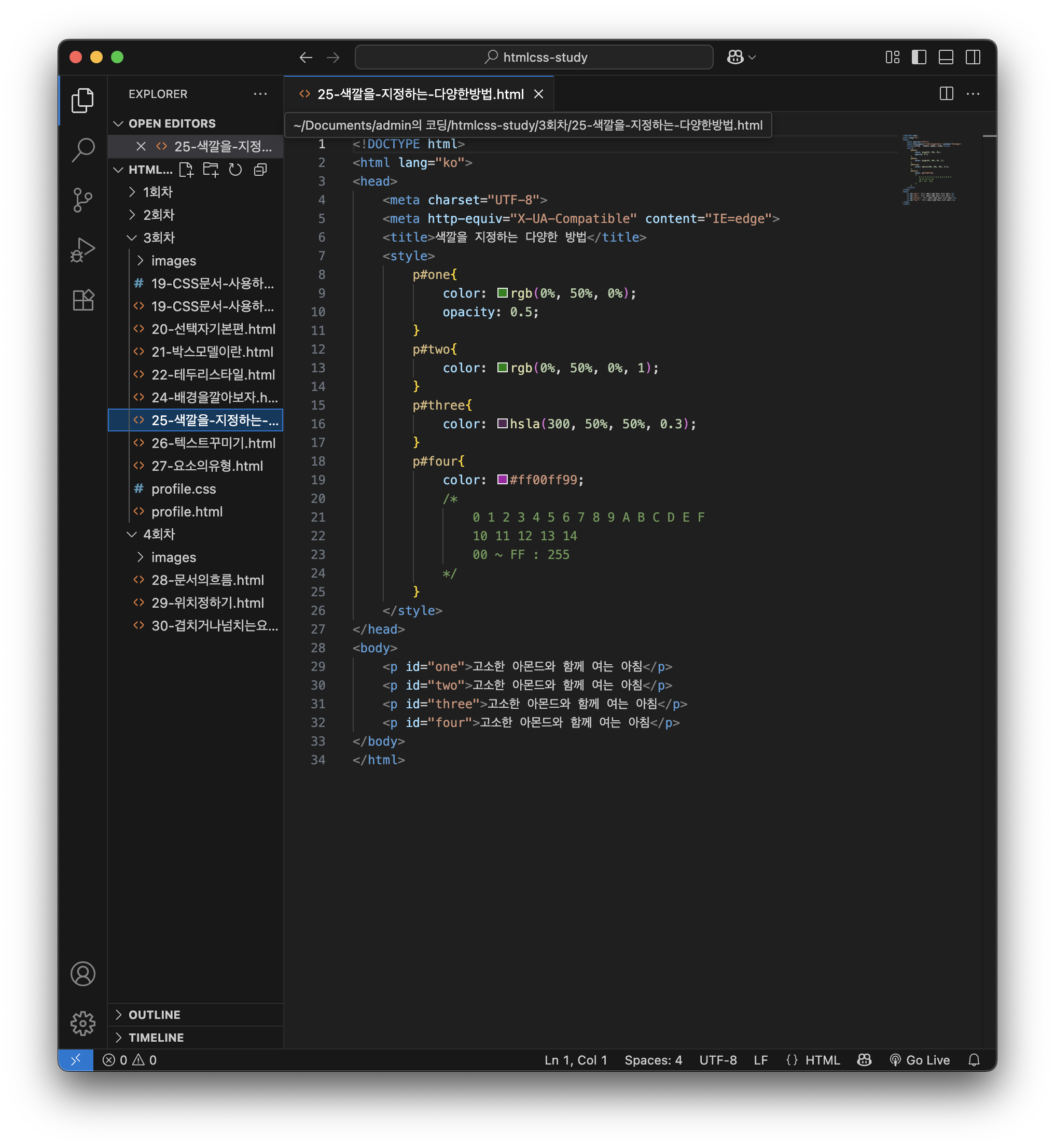

| 방법 | 의미 | 예시 |
| rgb() | Red/Green/Blue | rgb(0%,50%,0%) |
| rgba() | RGB + 투명도 | rgba(0,128,0,0.5) |
| hsl() | 색상/채도/밝기 | hsl(300,50%,50%) |
| hsla() | HSL + 투명도 | hsla(300,50%,50%,0.3) |
| HEX | 16진수 색상 | #ff00ff / #ff00ff99(투명도 포함) |
포인트
- 투명도 조절 → rgba, hsla, HEX 8자리
- 직관적 색 조절 → HSL
- 짧게 표현 → HEX
예시 코드
p#one { color: rgb(0%,50%,0%); opacity: 0.5; }
p#two { color: rgba(0%,50%,0%,1); }
p#three { color: hsla(300,50%,50%,0.3); }
p#four { color: #ff00ff99; }
3️⃣
텍스트 꾸미기 (Text Styling)
26.html


| 속성 | 의미 | 예시 |
| font-family | 글꼴 지정 | "Noto Serif KR", monospace |
| font-size | 글자 크기 | px / rem / em |
| font-weight | 글자 두께 | 100 ~ 900 |
| line-height | 줄 간격 | 32px / 숫자 비율 |
| text-align | 텍스트 정렬 | left / center / right / justify |
포인트
- rem → html 기준, em → 부모 기준
- font-weight → 글자 가늘기/두껍기
- line-height → 글자와 글자 사이 여백
예시 코드
* { font-family: "Noto Serif KR", monospace; }
html { font-size: 8px; }
body { font-size: 32px; }
#first {
font-size: 3rem;
font-weight: 100;
line-height: 32px;
text-align: center;
}
4️⃣
실습 - 프로필 페이지 스타일링
profile.html
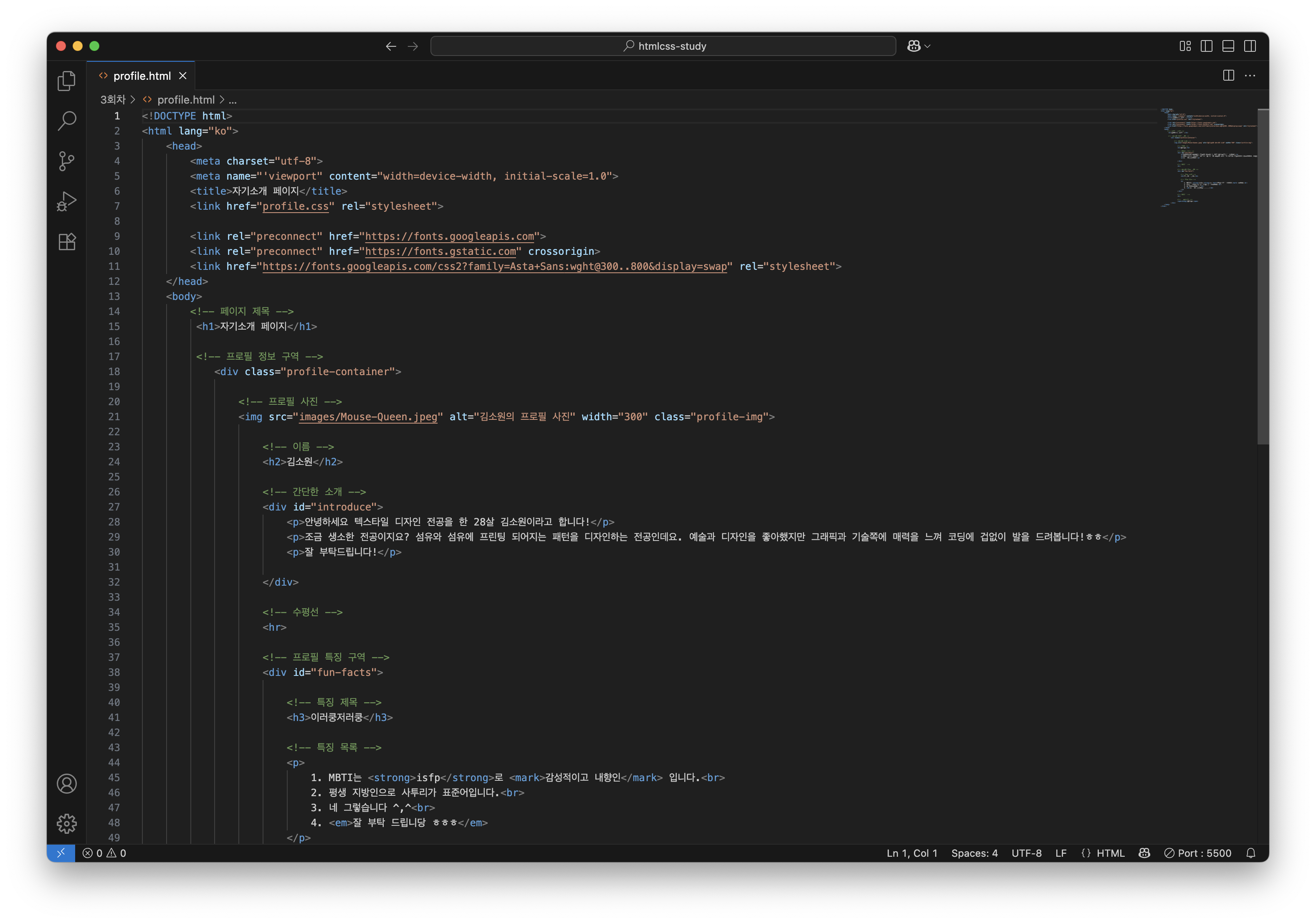
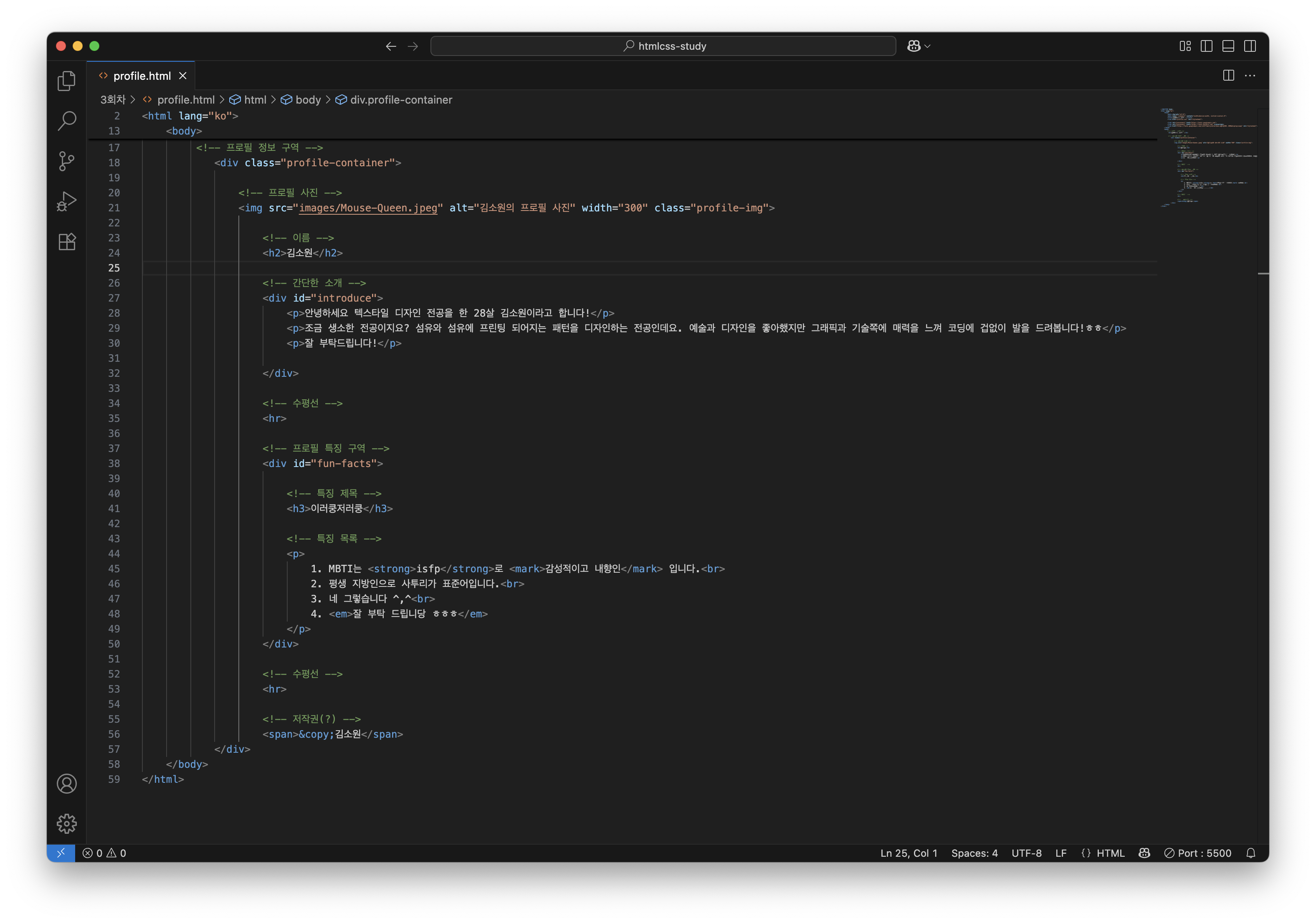


1️⃣ HTML 구조 이해
| 구역 | 태그 | 역할 |
| 페이지 제목 | <h1> | 자기소개 페이지 타이틀 |
| 프로필 컨테이너 | <div class="profile-container"> | 전체 프로필 영역, CSS로 중앙 정렬 + 배경 |
| 프로필 사진 | <img> | 원형 사진, 중앙 정렬 |
| 이름 | <h2> | 이름 표시 |
| 소개 | <div id="introduce"> | 자기소개 텍스트 영역 |
| 특징 | <div id="fun-facts"> | MBTI, 사투리, 성격 등 특징 목록 |
| 수평선 | <hr> | 영역 구분선 |
| 저작권 | <span> | 간단한 표시 |
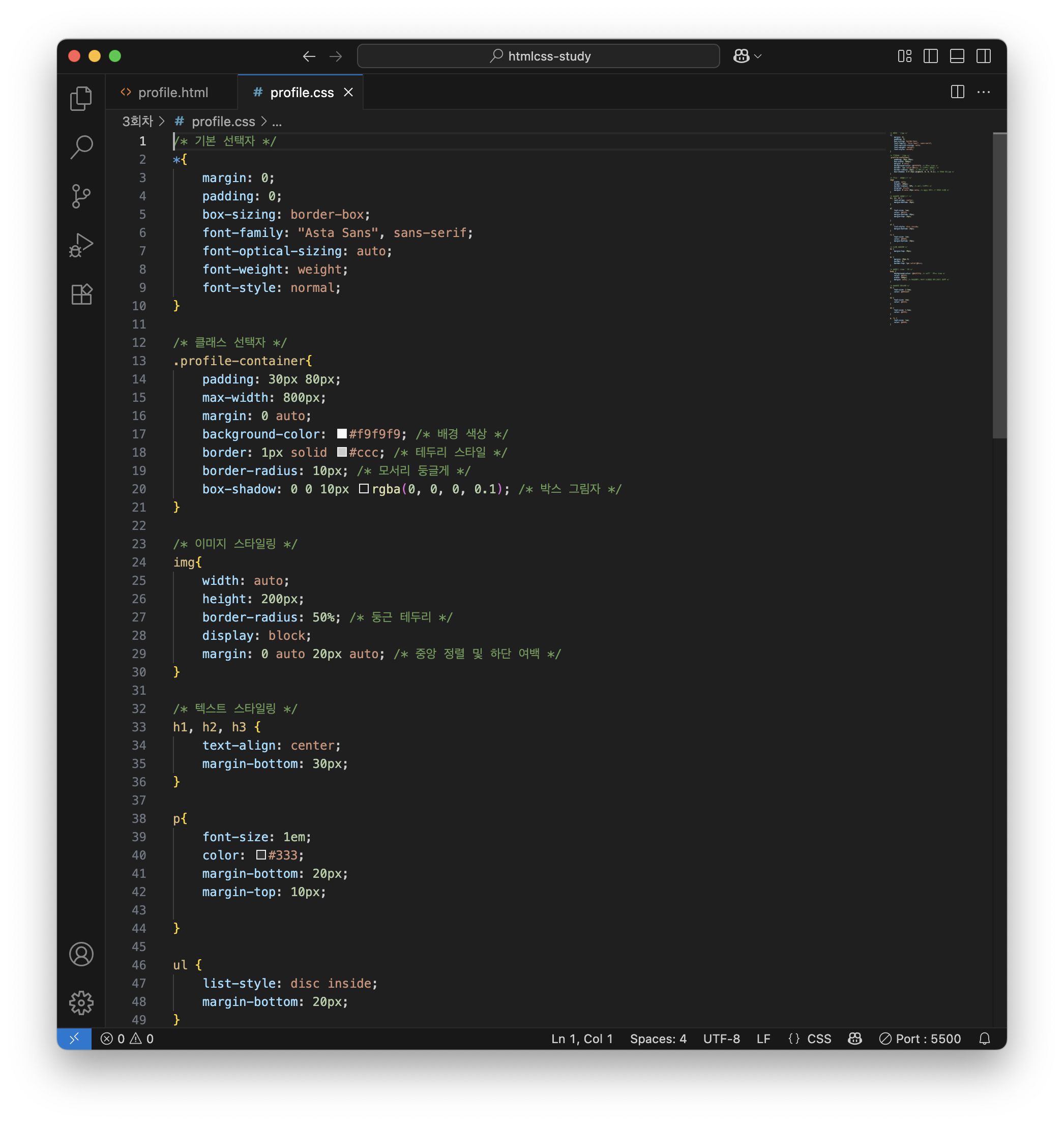
2️⃣ CSS 핵심 정리
2-1. 기본 선택자
* {
margin:0; padding:0;
box-sizing:border-box;
font-family: "Asta Sans", sans-serif;
}
- 모든 요소의 기본 여백 제거 + box-sizing: border-box
- 기본 폰트 지정
2-2. 컨테이너 스타일
.profile-container {
padding:30px 80px;
max-width:800px;
margin:0 auto;
background-color:#f9f9f9;
border:1px solid #ccc;
border-radius:10px;
box-shadow:0 0 10px rgba(0,0,0,0.1);
}
- margin:0 auto → 중앙 정렬
- border-radius → 모서리 둥글게
- box-shadow → 살짝 그림자
2-3. 이미지 스타일
img {
height:200px;
border-radius:50%; /* 둥근 이미지 */
display:block;
margin:0 auto 20px; /* 중앙 정렬 + 하단 여백 */
}
- display:block + margin:0 auto → 가로 중앙 정렬
2-4. 텍스트 스타일
h1,h2,h3 { text-align:center; margin-bottom:30px; }
p, li {
font-size:1em;
color:#666;
margin: 10px 0 20px 0;
}
- 제목은 가운데 정렬
- 본문 글자는 회색(#666), 여백 조절
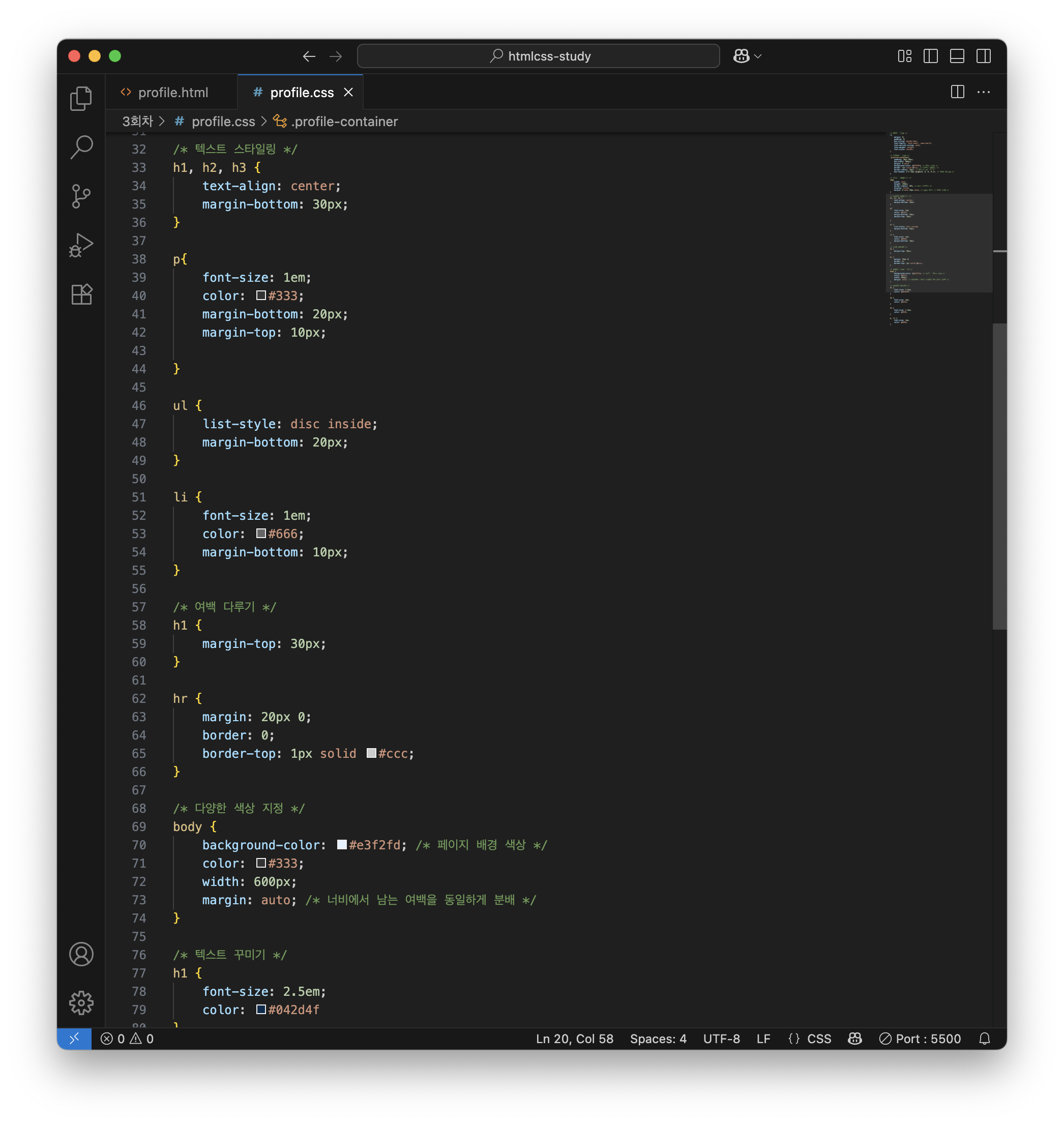
2-5. 색상 및 배경
body {
background-color:#e3f2fd;
color:#333;
width:600px;
margin:auto;
}
- 페이지 전체 배경색
- 텍스트 색상
- margin:auto → 중앙 정렬
2-6. 구분선 & 여백
hr {
margin:20px 0;
border:0;
border-top:1px solid #ccc;
}
- 영역 나누는 수평선
- 상하 여백 확보
2-7. 제목 폰트 크기
h1 { font-size:2.5em; color:#042d4f; }
h2 { font-size:2em; color:#333; }
h3 { font-size:1.5em; color:#555; }
- 시각적 계층 구조 강조 (h1 > h2 > h3)
💡 메모 포인트
- 컨테이너 + 중앙 정렬 → 프로필 페이지 기본 구조
- 이미지 둥글게 + 중앙 정렬 → 시각적 균형
- 텍스트 크기 & 색상 조절 → 정보 계층 강조
- box-shadow, border-radius → 카드 느낌, 시각적 부드러움
- margin/padding 조절 → 영역 구분 & 여백 확보
5️⃣
요소의 유형 & display 속성
27.html
1️⃣ HTML 요소 유형
| 요소 | 기본 | 유형 특징 |
| <p> | 블록(block) | 한 줄 전체를 차지, width/height 적용 가능 |
| <span> | 인라인(inline) | 글자 영역만 차지, width/height 기본 적용 불가 |
2️⃣ display 속성
| 값 | 의미 | 예시 |
| block | 블록 요소처럼 | <p> 기본값 |
| inline | 인라인 요소처럼 | <span> 기본값 |
| inline-block | 인라인 + 블록 | 글자처럼 나란히 + width/height 가능 |
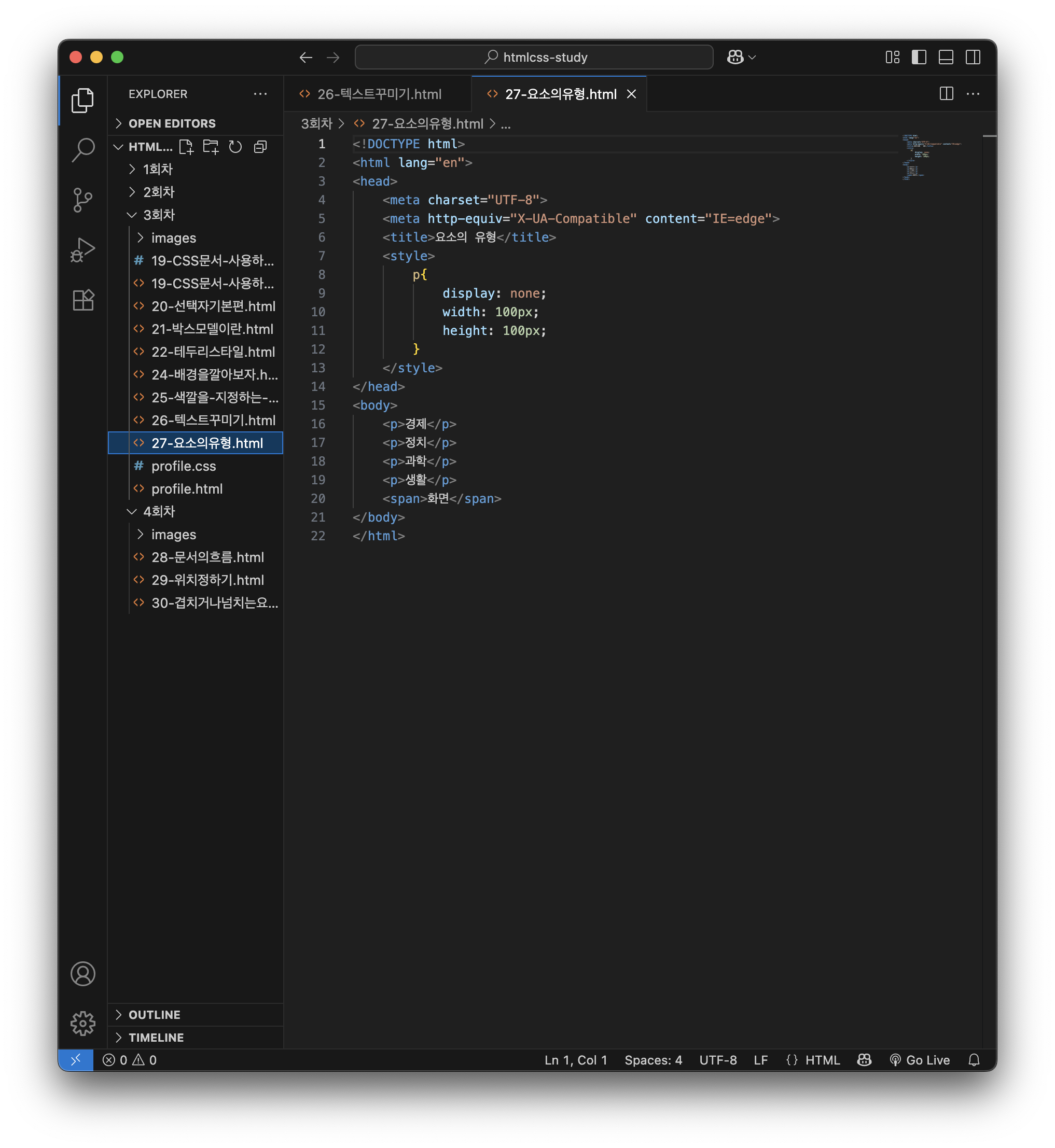
| none | 화면에 표시 안 함 | p { display:none; } → 화면에서 안 보임 |
3️⃣ 핵심 포인트
- <p>와 <span>의 차이: 영역 차지 방식
- display:none → 요소 숨기기
- inline-block → 인라인처럼 나란히 배치 + 박스 크기 지정 가능
- width/height는 block 또는 inline-block에서만 적용 가능
4️⃣ 예시 코드
p {
display: none;
width: 100px;
height: 100px;
}
- p 태그는 숨겨지고, width/height는 적용 가능하지만 화면에 안 보임
6️⃣
문서의 흐름 & float, clear
28.html

1️⃣ 문서 흐름 (Document Flow)
- HTML 요소는 기본적으로 위에서 아래, 좌에서 우 순서로 배치됨
- 블록 요소 → 한 줄 전체 차지
- 인라인 요소 → 글자처럼 나란히 배치
2️⃣ float 속성
| 속성 | 의미 | 예시 |
| float: left | 왼쪽으로 띄워서 다른 요소가 오른쪽으로 감싸도록 | #second 이미지 |
| float: right | 오른쪽으로 띄움 | #first 이미지 |
| float 안 쓴 요소 → 정상 문서 흐름에 있음 | float 요소 주변 글자가 감싸짐 |
3️⃣ clear 속성
| 속성 | 의미 | 예시 |
| clear: both | 좌우 float 모두 무시하고 아래로 내려 배치 | <p> 태그 |
포인트
- float 한 요소가 있으면 그 다음 블록 요소가 주변 텍스트처럼 붙음
- clear → float 요소 아래로 강제로 내려서 겹치지 않게 함
4️⃣ 예시 코드
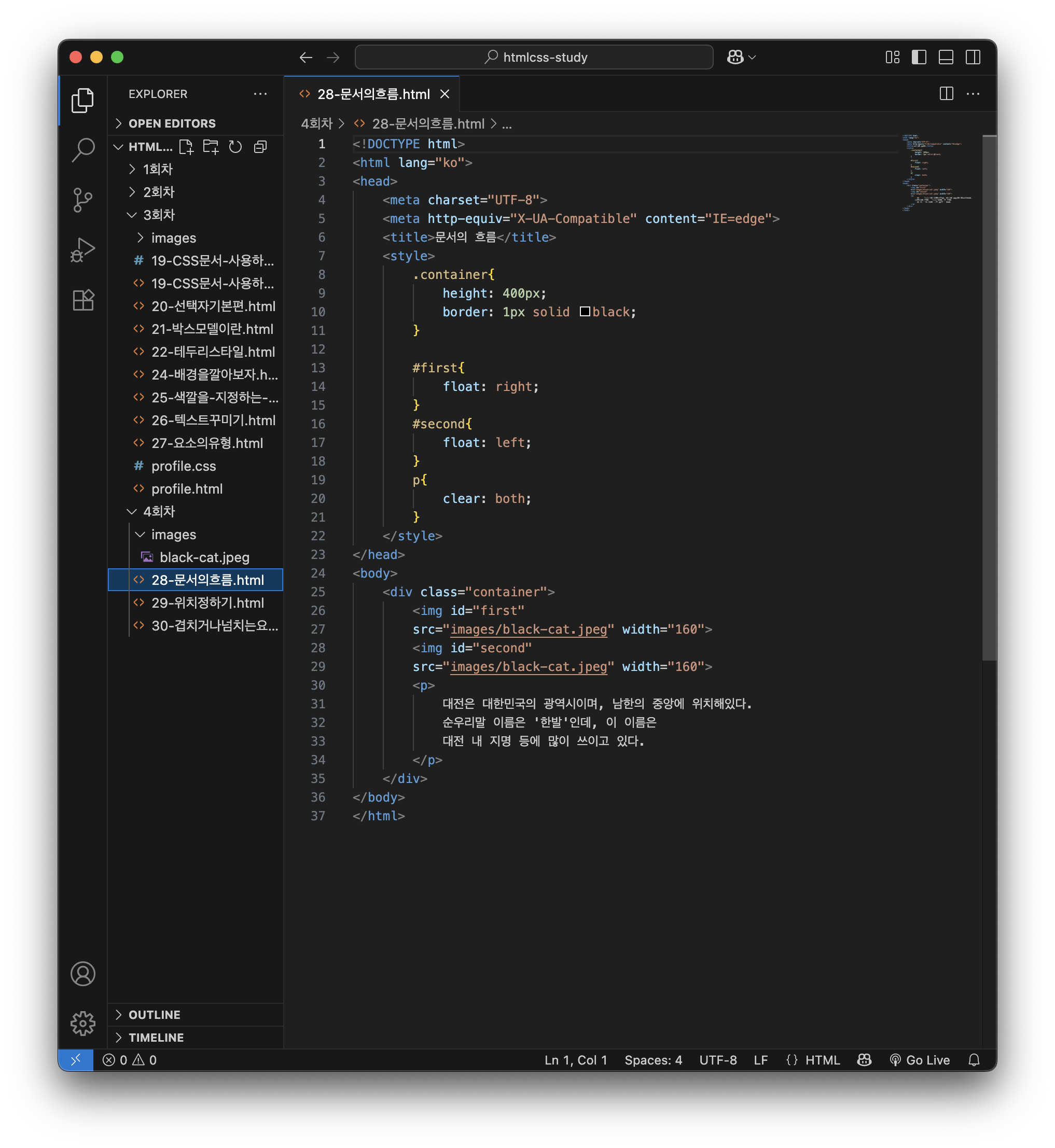
.container {
height: 400px;
border: 1px solid black;
}
#first { float: right; }
#second { float: left; }
p { clear: both; }
- #first → 오른쪽 정렬
- #second → 왼쪽 정렬
- <p> → float 된 이미지 아래 배치
💡 메모 포인트
- float → 요소를 띄워 텍스트/다른 요소 감싸기
- clear → float 영향을 받지 않고 아래로 배치
- 문서 흐름 이해 → float 안 쓰면 기본 block flow, 쓰면 감싸기 발생
7️⃣
CSS 위치(Position) 속성
29.html

1️⃣ 기본 position 유형
| 값 | 의미 | 특징 |
| static | 기본값 | 문서 흐름에 따라 배치, top/left/right/bottom 무시 |
| relative | 상대 위치 | 원래 위치 기준으로 이동, 공간은 그대로 차지 |
| absolute | 절대 위치 | 가장 가까운 position이 설정된 조상 기준으로 이동, 공간 차지 X |
| fixed | 고정 위치 | 화면(viewport) 기준 고정, 스크롤에도 위치 유지 |
| sticky | 스크롤 시 조건부 고정 | 지정한 범위 내에서 고정 |
2️⃣ 예시 코드
div {
width:100px;
height:100px;
color:white;
background-color:orange;
}
/* 상대 위치 */
.rel {
position: relative;
top: 50px; left: 50px;
background-color: red;
}
/* 절대 위치 */
.abs { position: absolute;
right: 50px; top: 50px;
}
/* 고정 위치 */
.fixed { position: fixed;
right: 50px;
bottom: 50px;
}
/* 긴 스크롤 테스트 */
.scroll { height:2000px; }
3️⃣ 시각화
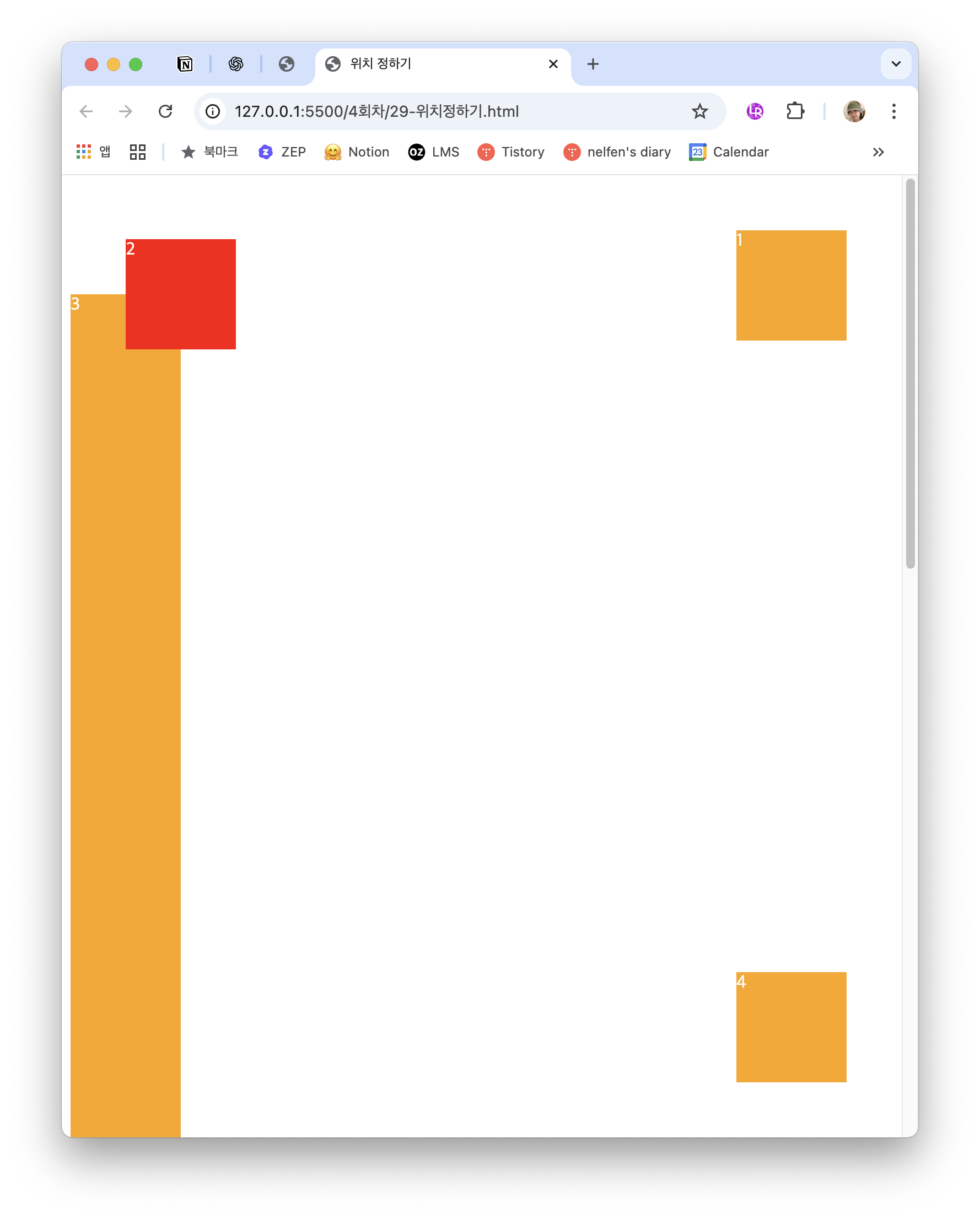
[문서 기본 흐름]
div.abs → 절대 위치 (오른쪽 위 50px)
div.rel → 원래 자리에서 +50px 이동 (붉은색)
div.scroll → 긴 내용
div.fixed → 화면 오른쪽 아래 고정 (스크롤해도 움직이지 않음)
4️⃣ 핵심 포인트
- relative → 자기 자리 기준 이동, 주변 흐름 유지
- absolute → 가장 가까운 position 가진 조상 기준 이동, 문서 흐름 무시
- fixed → 화면 고정, 스크롤에도 위치 유지
- top, right, bottom, left → position 값이 relative, absolute, fixed, sticky일 때만 적용
💡 메모 팁
- relative → “원래 자리에서 이동”
- absolute → “조상 기준 이동, 흐름 무시”
- fixed → “화면 고정”
- sticky → “특정 영역 안에서 스크롤 고정”
8️⃣
겹치거나 넘치는 요소
30.html
1️⃣ z-index (겹치는 순서)
| 속성 | 의미 | 특징 |
| z-index | 쌓임 순서(z축) | 값이 클수록 위에 표시 |
| 적용 조건 | position이 relative, absolute, fixed, sticky일 때만 효과 |
예시
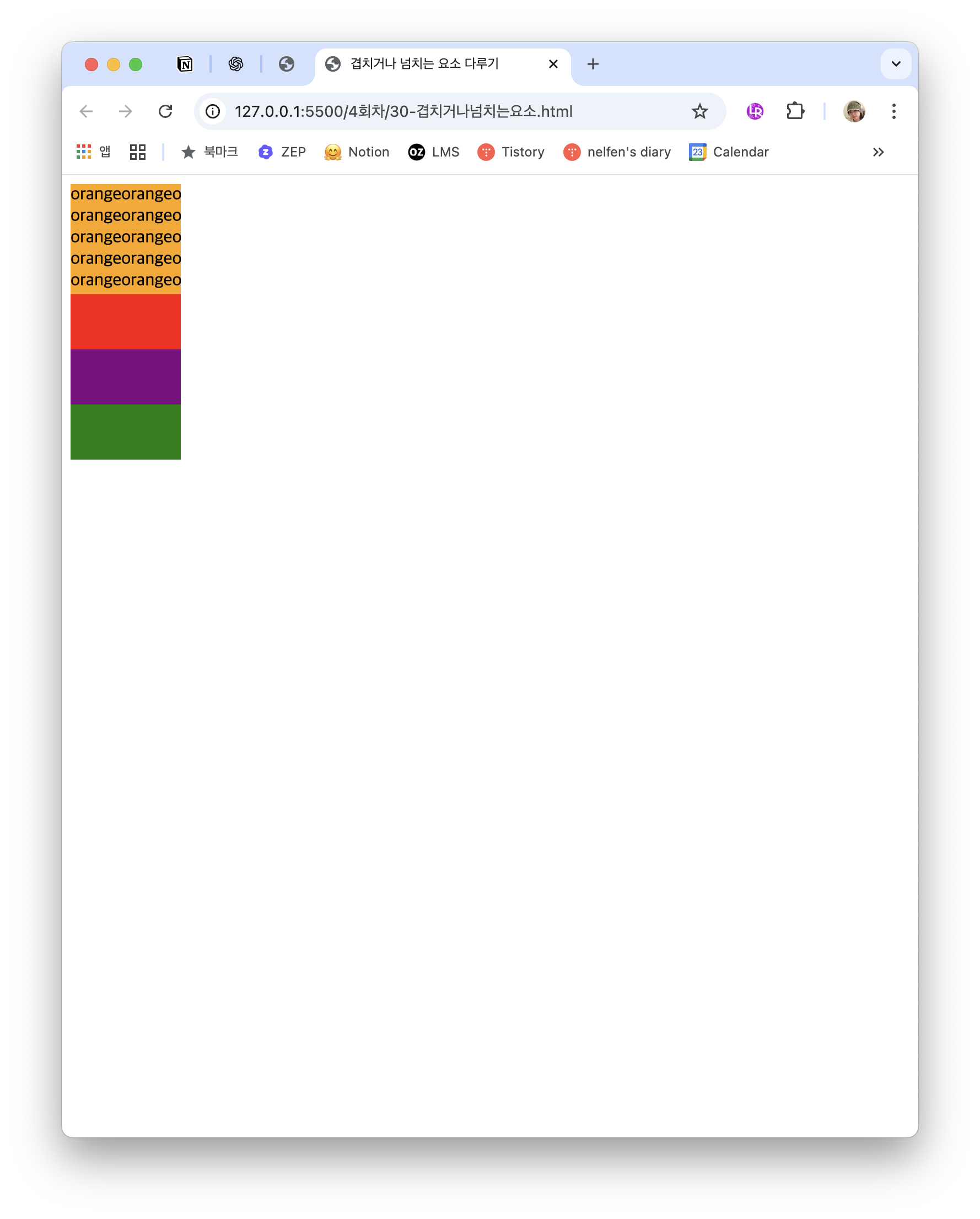
.div1 { z-index: 99; } /* 가장 위 */
.div2 { z-index: 33; }
.div3 { z-index: 21; }
.div4 { z-index: 10; } /* 가장 아래 */
2️⃣ overflow (넘치는 콘텐츠 처리)
| 값 | 의미 |
| visible | 기본값, 내용 그대로 보여줌, 넘치면 보임 |
| hidden | 넘치는 내용 잘림 |
| scroll | 넘치면 스크롤 항상 표시 |
| auto | 필요할 때만 스크롤 표시 |
예시
.div1 {
overflow: auto; /* 내용 길면 스크롤 생김 */
}
3️⃣ 시각화
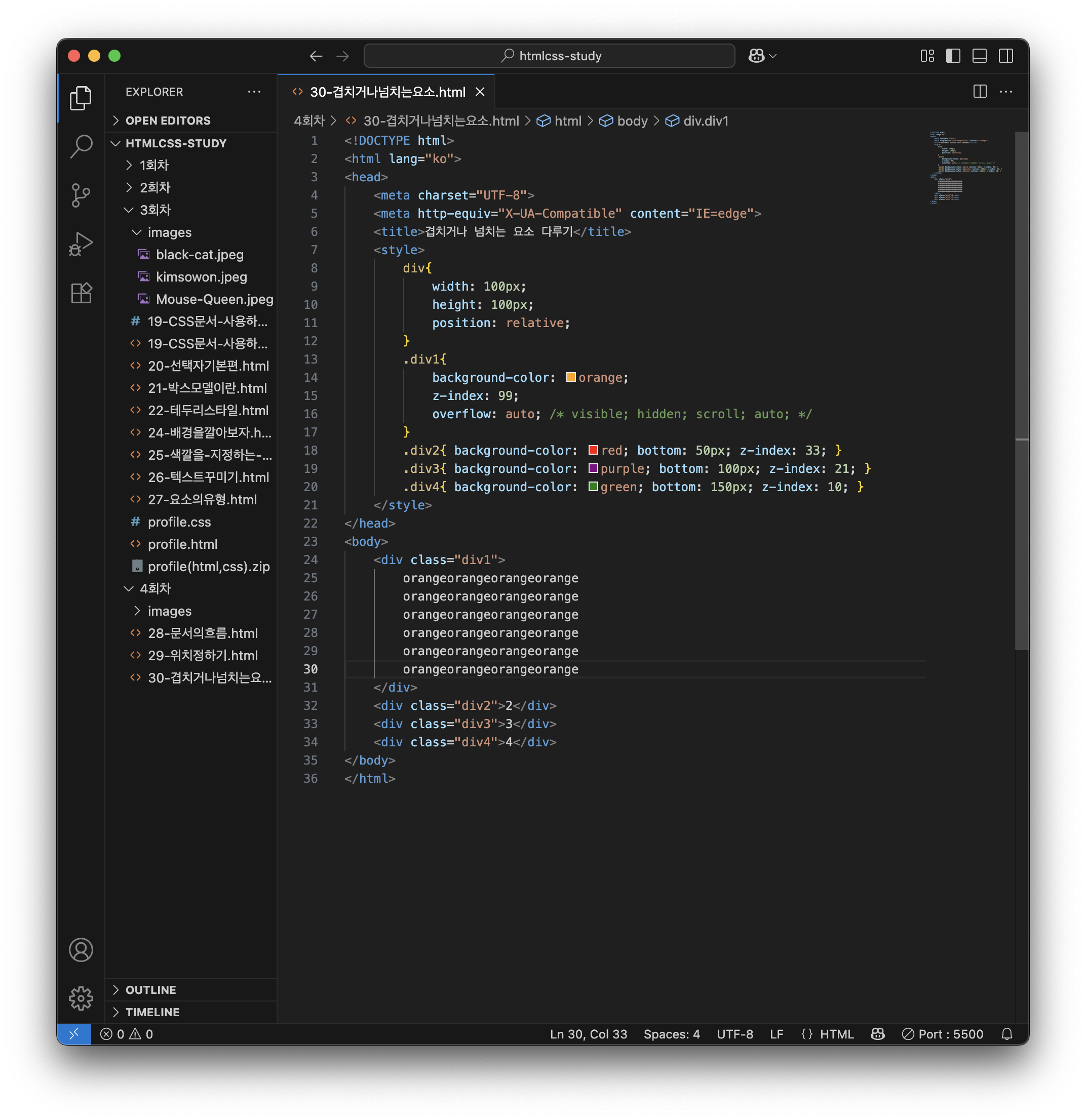
z-index 높은 순서 → 위에 쌓임
[div1] orange (99)
[div2] red (33)
[div3] purple (21)
[div4] green (10)
- .div1 내용이 길어서 overflow:auto → 스크롤 가능
- z-index로 겹치는 순서 조절 가능
4️⃣ 핵심 포인트
- z-index → 쌓임 순서 결정, 숫자가 높을수록 위
- overflow → 콘텐츠 넘침 처리
- position 없는 요소 → z-index 무시
- 실습: overflow 바꾸면서 스크롤/잘림/보임 차이 확인
💡 메모 팁
- z-index와 overflow를 같이 쓰면 겹치고 길어지는 요소를 효율적으로 관리 가능
- 작은 박스로 겹치는 순서 시각화해두면 기억 쉬움
9️⃣
추가 선택자 & 형제 선택자
31.html

1️⃣ 속성 선택자 (Attribute Selector)
| 문법 | 의미 | 예시 |
| [속성] | 해당 속성이 있는 요소 | img[alt] → alt가 있는 img |
| [속성="값"] | 속성이 정확히 값과 일치 | img[width="120"] |
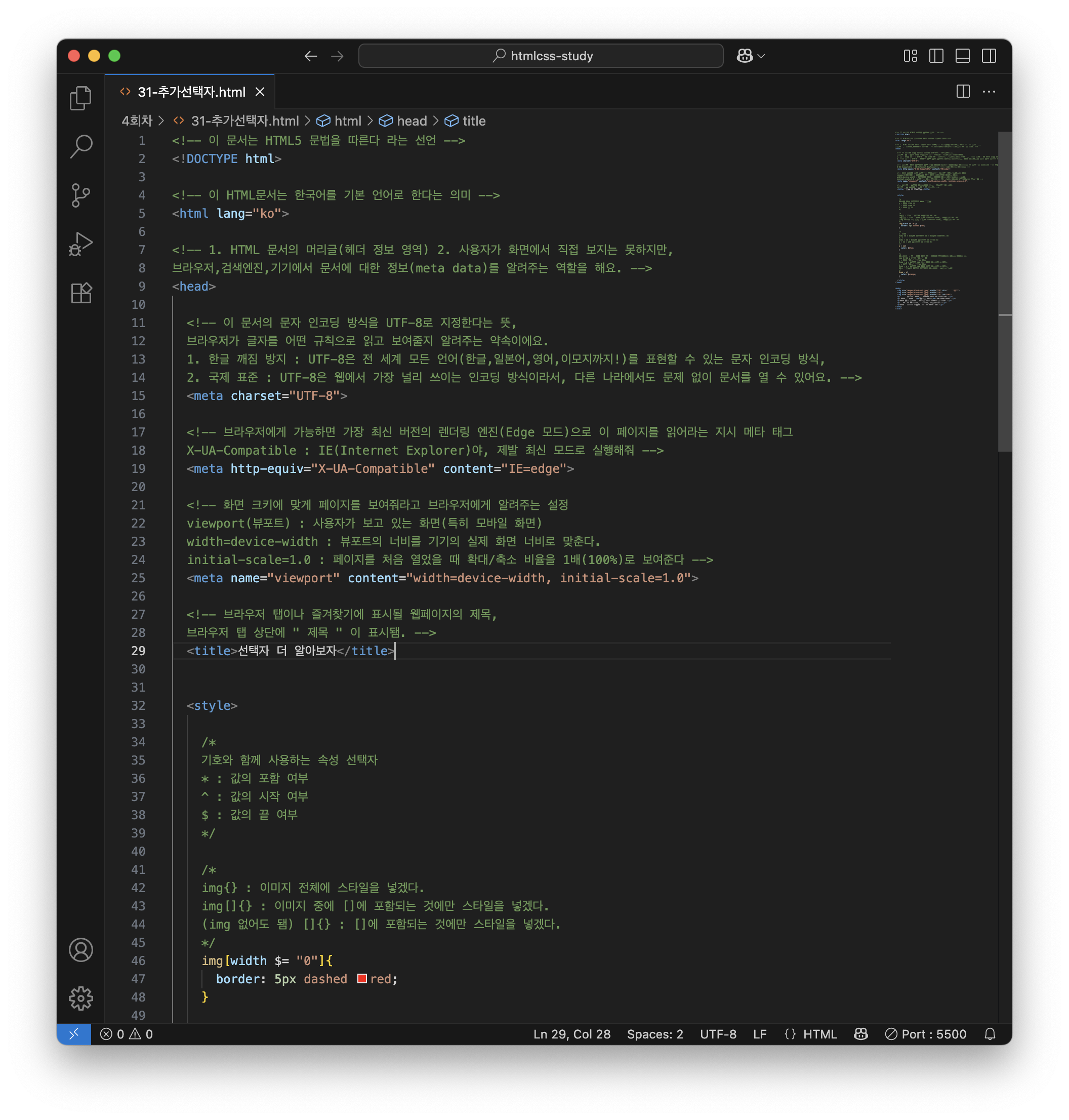
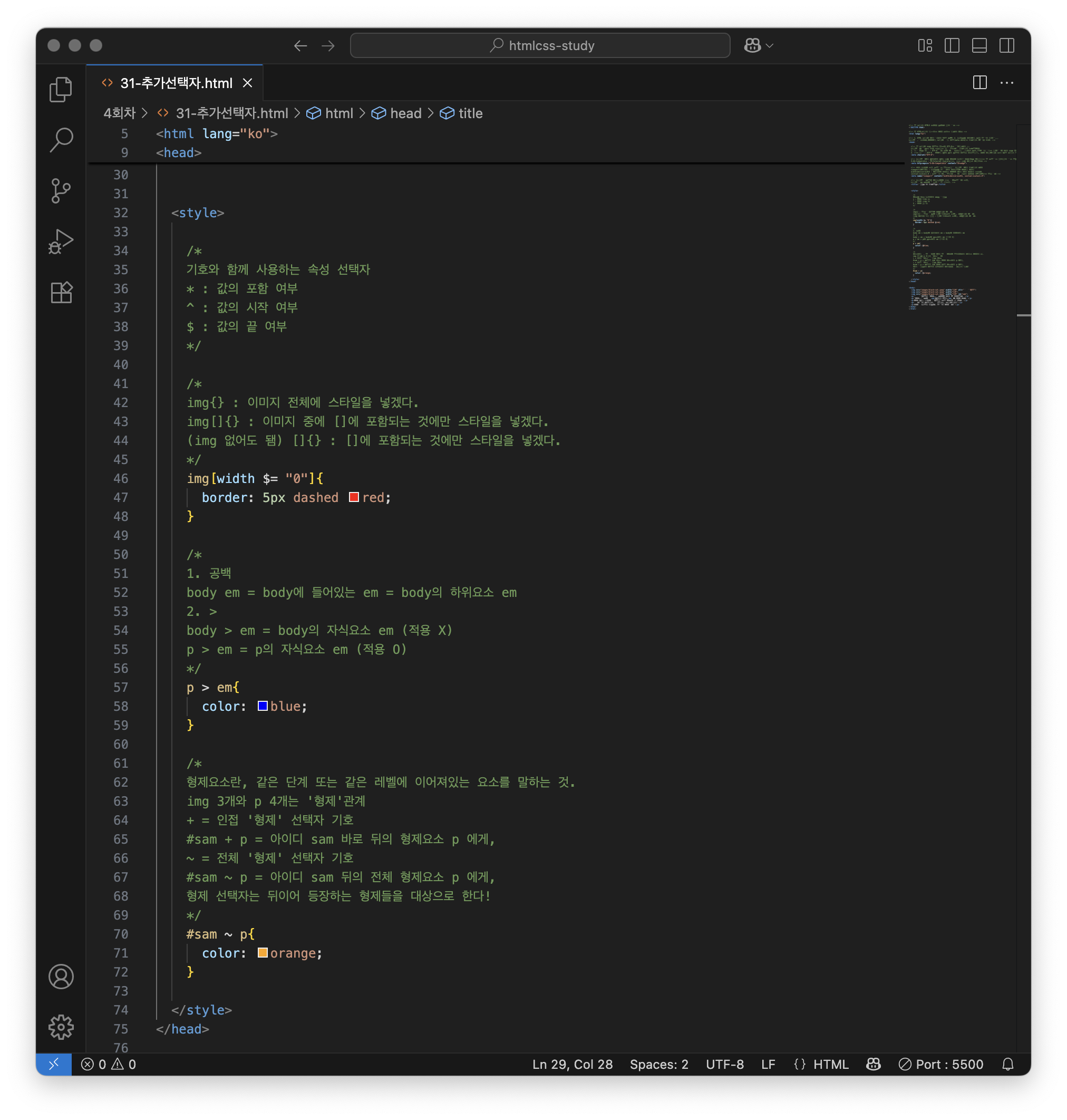
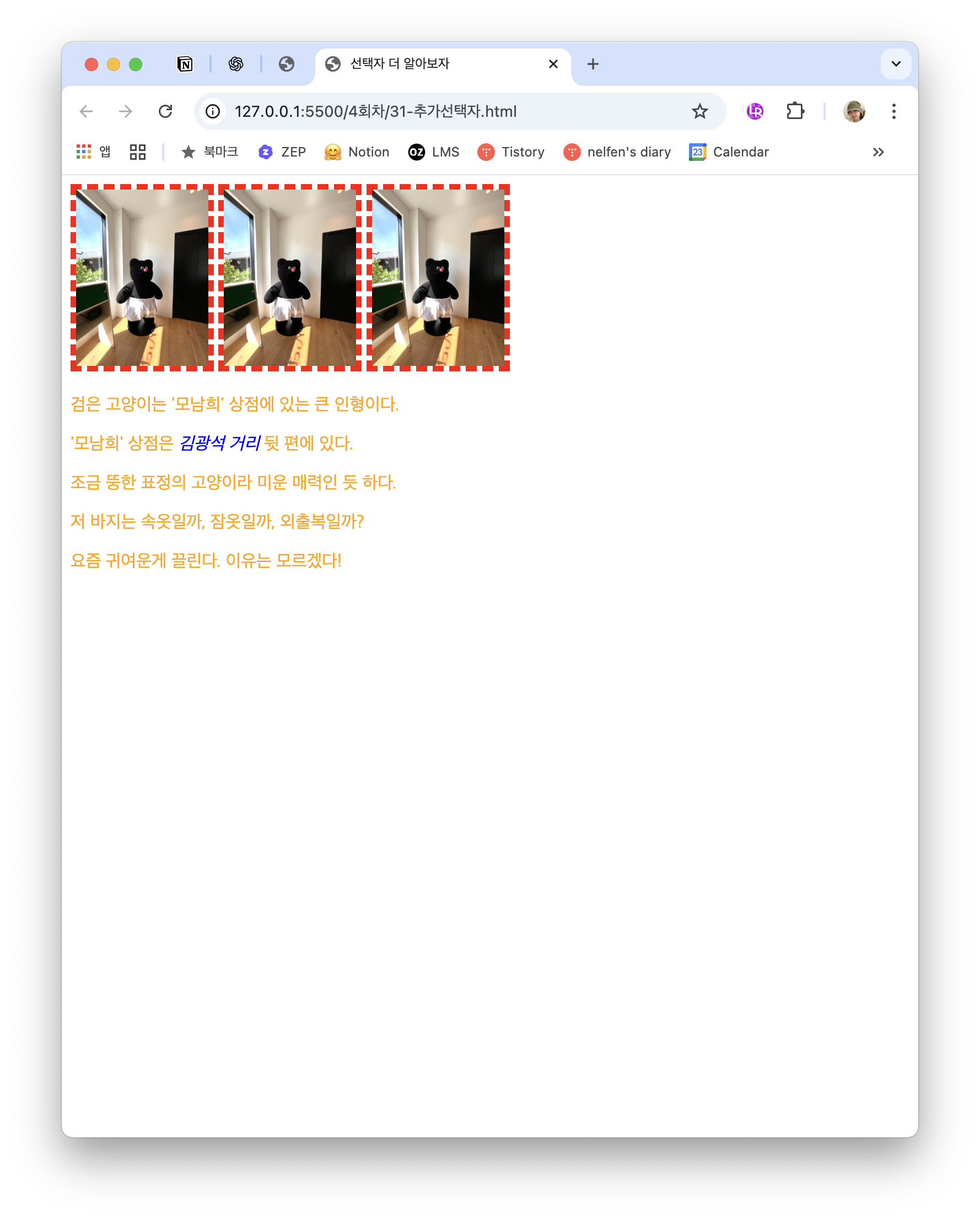
| [속성$="값"] | 속성 값이 끝나는 값 | img[width$="0"] |
| [속성^="값"] | 속성 값이 시작하는 값 | [class^="btn-"] |
| [속성*="값"] | 속성 값에 포함되는 값 | [title*="고양이"] |
2️⃣ 자손 & 자식 선택자
| 문법 | 의미 | 예시 |
| A B | A 안에 있는 모든 B(하위 요소) | body em → body 안의 모든 em |
| A > B | A의 직계 자식 B만 | p > em → p 안의 바로 아래 em |
3️⃣ 형제 선택자
| 문법 | 의미 | 예시 |
| A + B | 바로 다음 형제 | #sam + p → #sam 바로 다음 p |
| A ~ B | 모든 다음 형제 | #sam ~ p → #sam 뒤의 모든 p |
💡 포인트: 형제 선택자는 뒤에 오는 요소만 적용 가능
4️⃣ 예시 코드
/* 속성 선택자 */
img[width$="0"] {
border: 5px dashed red;
}
/* 자식 선택자 */
p > em {
color: blue;
}
/* 형제 선택자 */
#sam ~ p {
color: orange;
}
💡 메모 포인트
- 속성 선택자 → 특정 속성/값 가진 요소 선택
- 자손 vs 자식 선택자 → 하위 전부 vs 직계만
- 형제 선택자 → 바로 뒤 + 모든 뒤 형제
🔟
의사 클래스 & 의사 요소
32.html


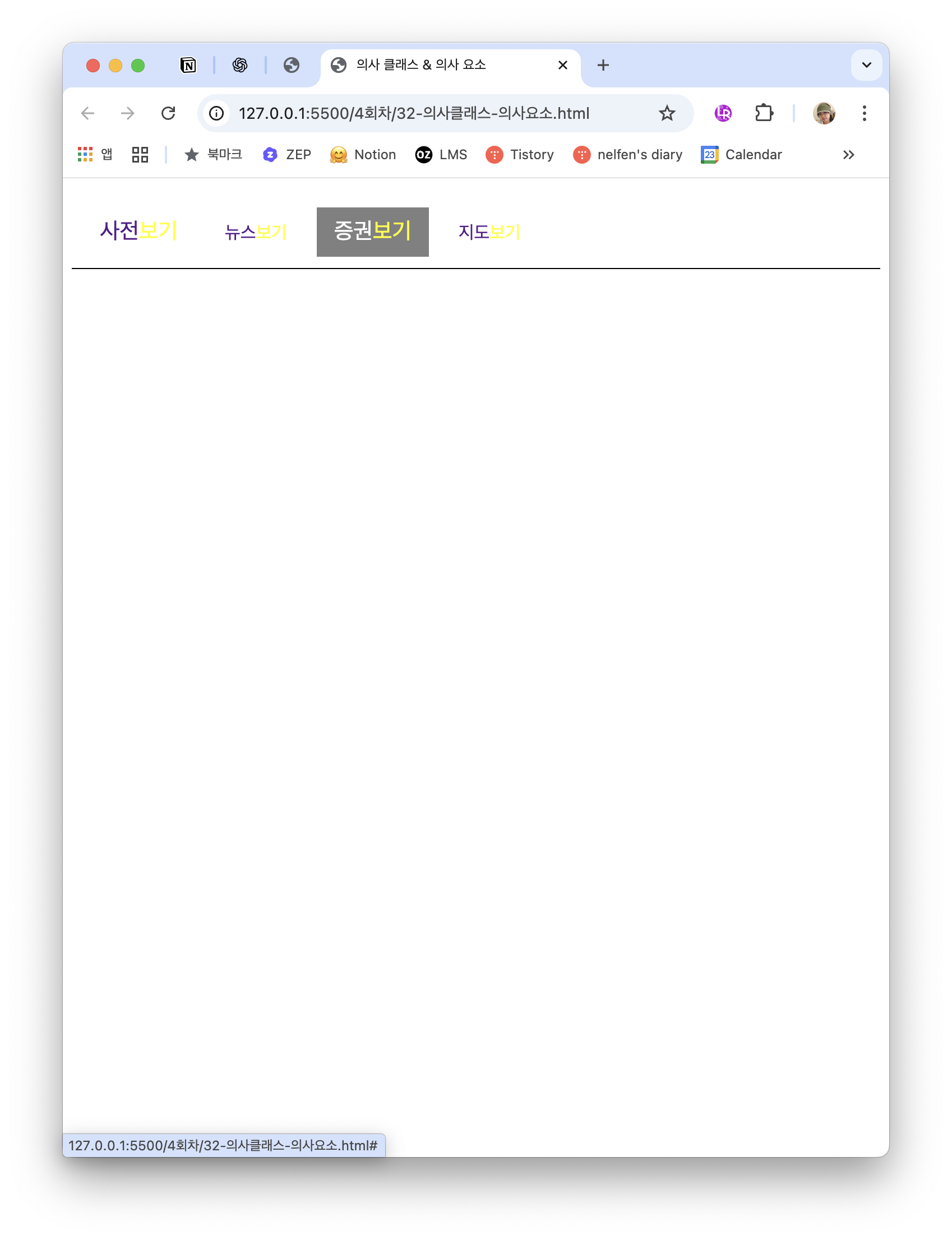
1️⃣ 의사 클래스 (Pseudo-class)
- 요소의 상태나 위치에 따라 스타일 적용
- 문법: selector:class
| 클래스 | 의미 | 예시 |
| :hover | 마우스를 올렸을 때 | a:hover { background-color: gray; } |
| :active | 클릭 중일 때 | a:active { background-color: black; } |
| :nth-child(n) | 부모 안에서 n번째 자식 | li:nth-child(2n-1) → 홀수번째 li |
💡 포인트: 요소 상태 또는 위치 기준
2️⃣ 의사 요소 (Pseudo-element)
- 요소 안의 특정 부분을 선택해서 스타일 적용
- 문법: selector::element (추천, 옛날 표기 :도 가능)
| 요소 | 의미 | 예시 |
| ::first-letter | 첫 글자 | a::first-letter { color:red; } |
| ::before | 요소 앞 | a::before { content:"▶"; } |
| ::after | 요소 뒤 | a::after { content:"보기"; } |
💡 포인트: 실제 HTML 안에는 없지만, 스타일로 추가되는 부분
3️⃣ 예시 코드
li > a{
display: inline-block;
width: 80px;
padding: 10px;
text-decoration: none;
}
/* 마우스 올리면 */
a:hover {
color: white;
background-color: gray;
}
/* 클릭 중 */
a:active {
color: white;
background-color: black;
}
/* 홀수번째 li 글자 크기 */
li:nth-child(2n-1) {
font-size: 20px;
}
/* a 요소 뒤에 텍스트 추가 */
a::after {
content: "보기";
color: yellow;
}
4️⃣ 시각화 요약
<ul class="menu">
li:nth-child(1) → font-size:20px
└ a → text + ::after "보기"
li:nth-child(2) → font-size: 기본
└ a → text + ::after "보기"
- 마우스 올리면 hover 적용
- 클릭 중이면 active 적용
- ::after → HTML에는 없지만 스타일로 "보기" 추가
💡 메모 포인트
- 의사 클래스 → 상태/위치 기반 스타일 (:hover, :active, :nth-child)
- 의사 요소 → 실제 HTML 없이 스타일로 부분 선택 (::after, ::before, ::first-letter)
- 추천 문법: :: 사용
1️⃣1️⃣
실습 - 나만의 채팅방 만들기
chat.html

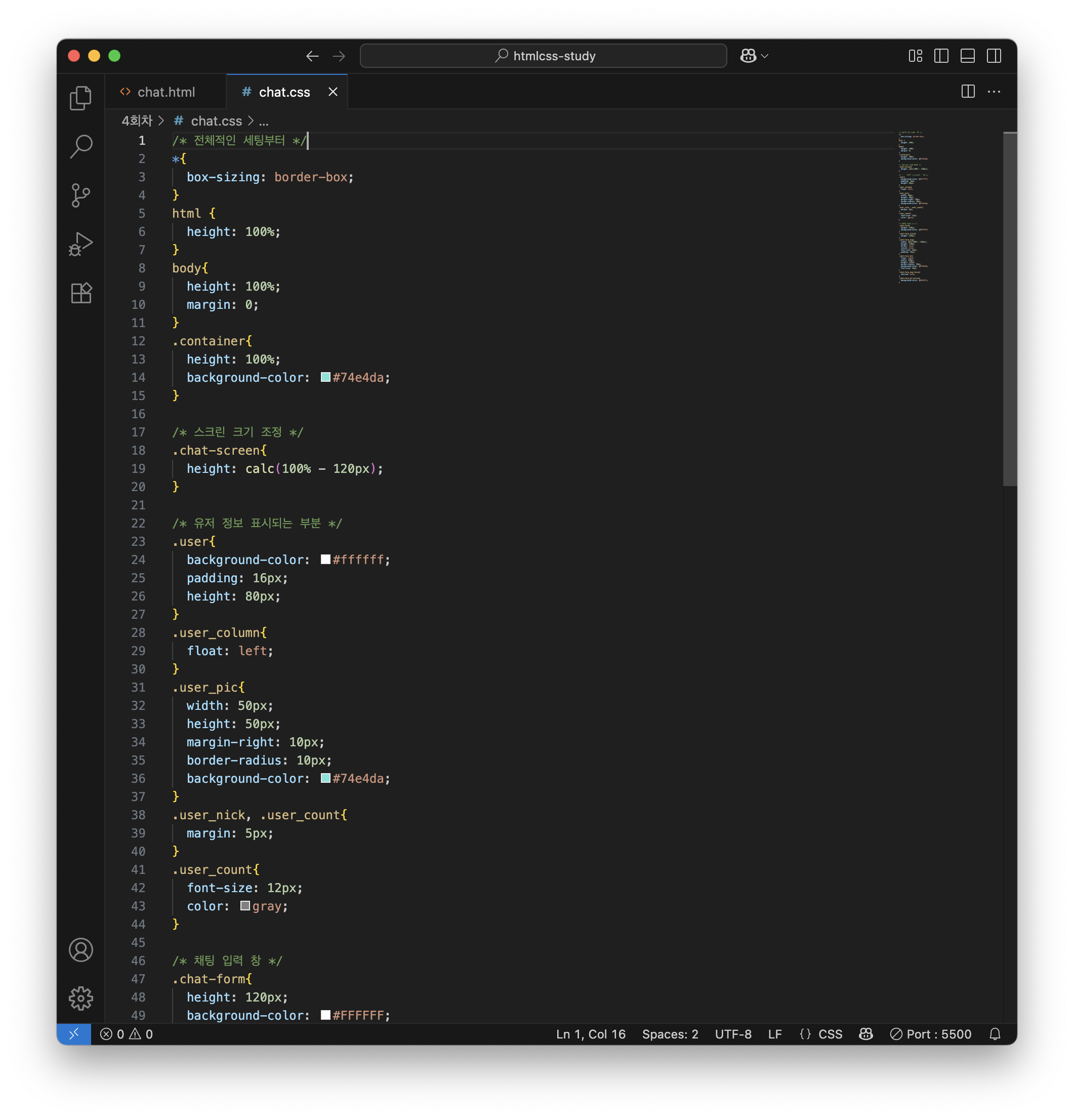
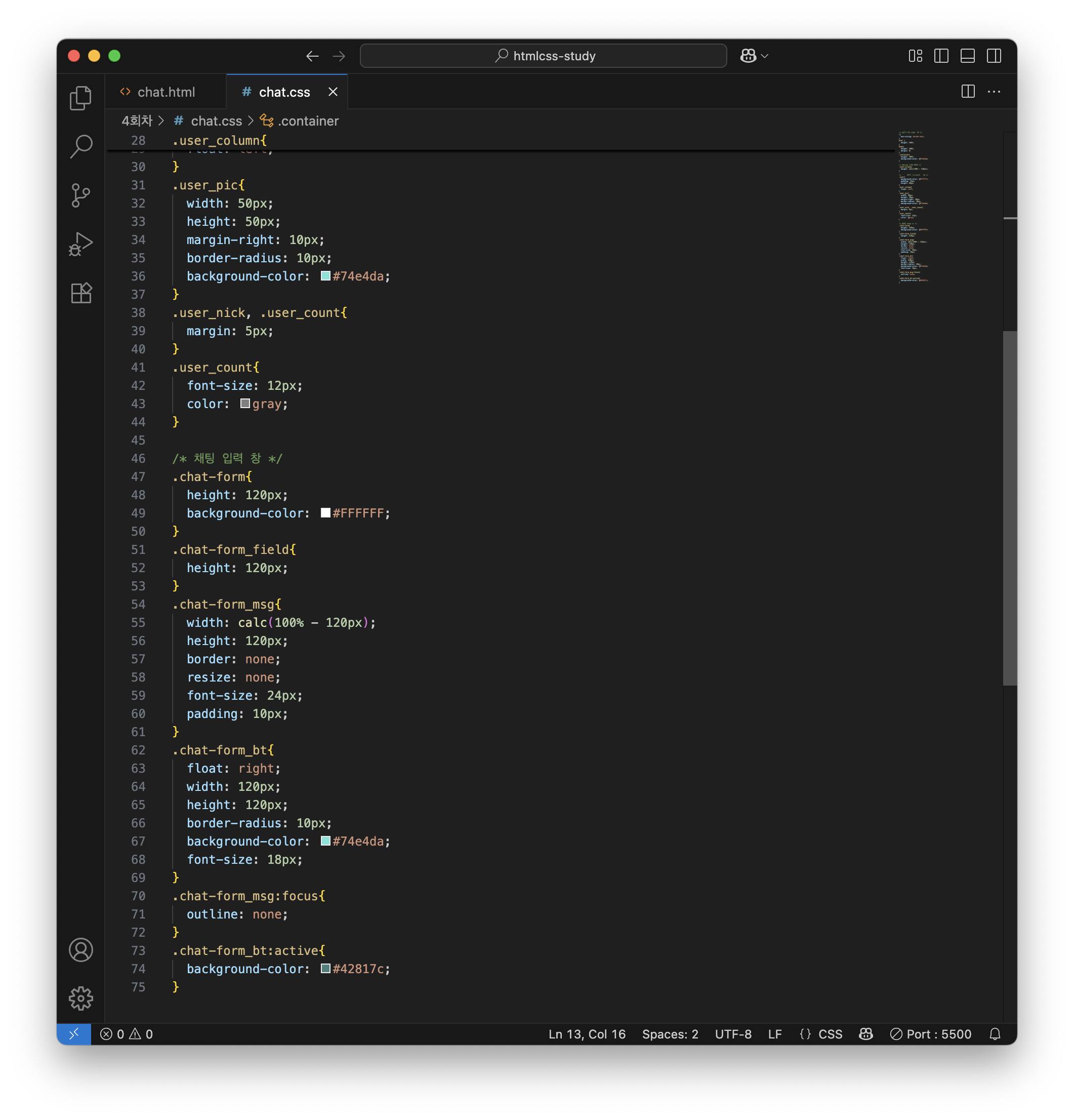
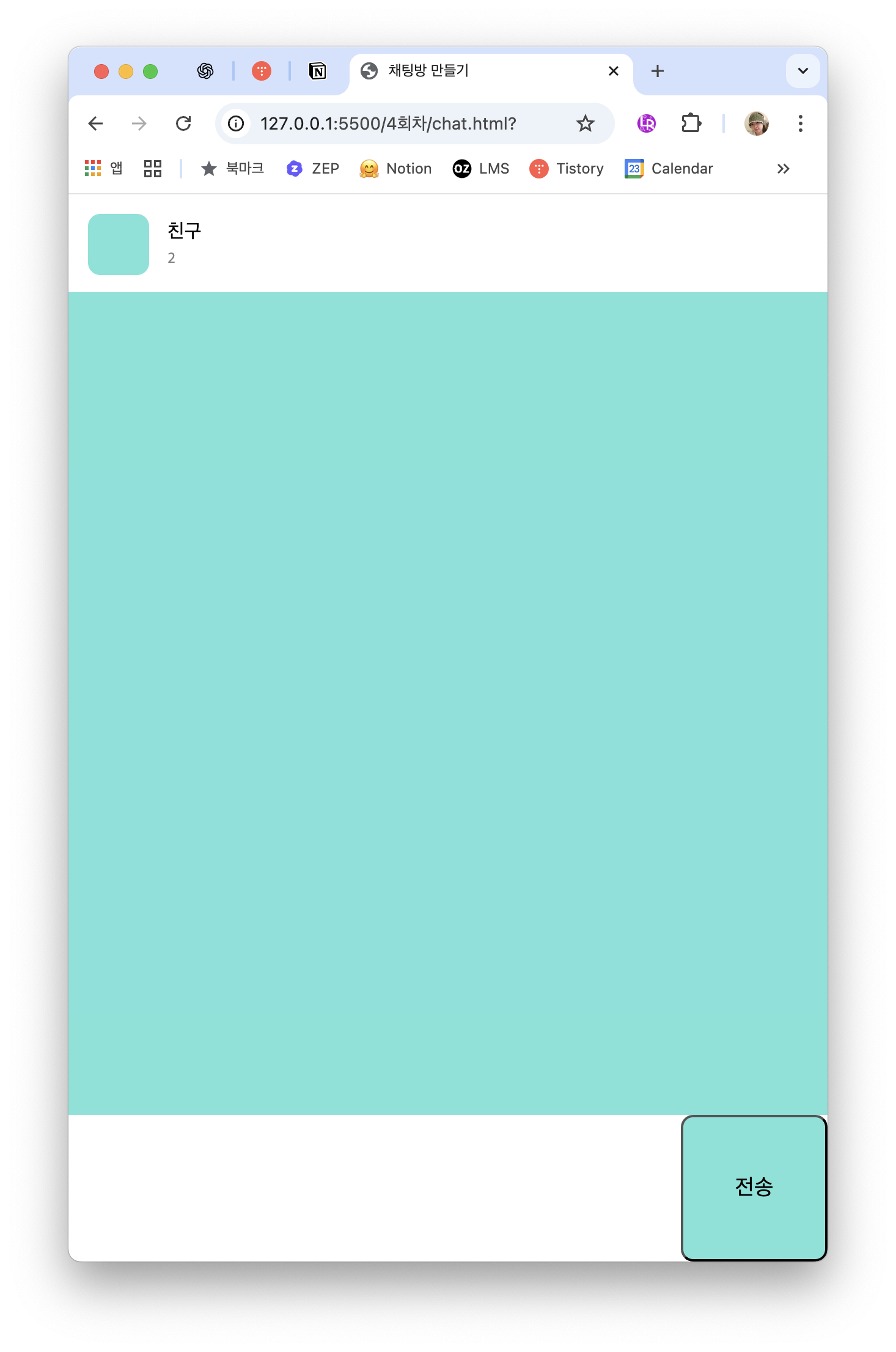
✅ 현재 코드 상태
- 상단에 user 영역 → 친구 정보 표시
- 가운데 chat-screen 영역 (아직 메시지 없음)
- 하단에 chat-form 영역 → 입력창 + 전송 버튼
- float 기반 레이아웃 사용
⚠️ 개선할 점
1. float 대신 flexbox 사용
float은 예전 방식이라, 유지보수가 불편해요.
→ display: flex;를 쓰면 가로 배치, 가운데 정렬 등이 훨씬 간단합니다.
.user {
display: flex;
align-items: center;
background-color: #ffffff;
padding: 16px; height: 80px;
}
.user_column {
margin-right: 10px;
}
2. 채팅 입력창 정렬 개선
버튼을 오른쪽에 붙이려고 float: right; 쓰셨는데, flex로 하면 더 깔끔합니다.
.chat-form_field {
display: flex;
}
.chat-form_msg {
flex: 1;
}
.chat-form_bt {
width: 120px;
border: none;
}
3. 채팅 메시지 공간 확보
지금 chat-screen에는 메시지가 표시되지 않는데, 메시지를 담을 div를 넣어줘야 합니다.
HTML 예시:
<main class="chat-screen">
<section class="chat-screen_bar">
...
</section>
<section class="chat-messages">
<div class="msg friend">안녕 😀</div>
<div class="msg me">오! 잘 지내?</div>
</section>
</main>
🚀 추천 흐름
- UI 먼저 완성
→ 유저 정보 / 메시지 / 입력창이 보기 좋게 배치되도록 - 메시지 전송 기능 추가 (JS)
- textarea 입력 후 "전송" 누르면 .chat-messages에 div 추가
- 자동 스크롤 내려가기 기능
'오즈코딩스쿨 > [HTML,CSS]' 카테고리의 다른 글
| 06. Chapter6. CSS 중급 속성 다루기 (9 플렉스 실습) (3) | 2025.09.01 |
|---|---|
| [HTML,CSS] 5일차 ❻ (5) | 2025.08.27 |
| [HTML,CSS 과제] 3일차 (0) | 2025.08.19 |
| [HTML,CSS 과제] 2일차 (1) | 2025.08.19 |
| [HTML,CSS 과제] 1일차 (1) | 2025.08.14 |

